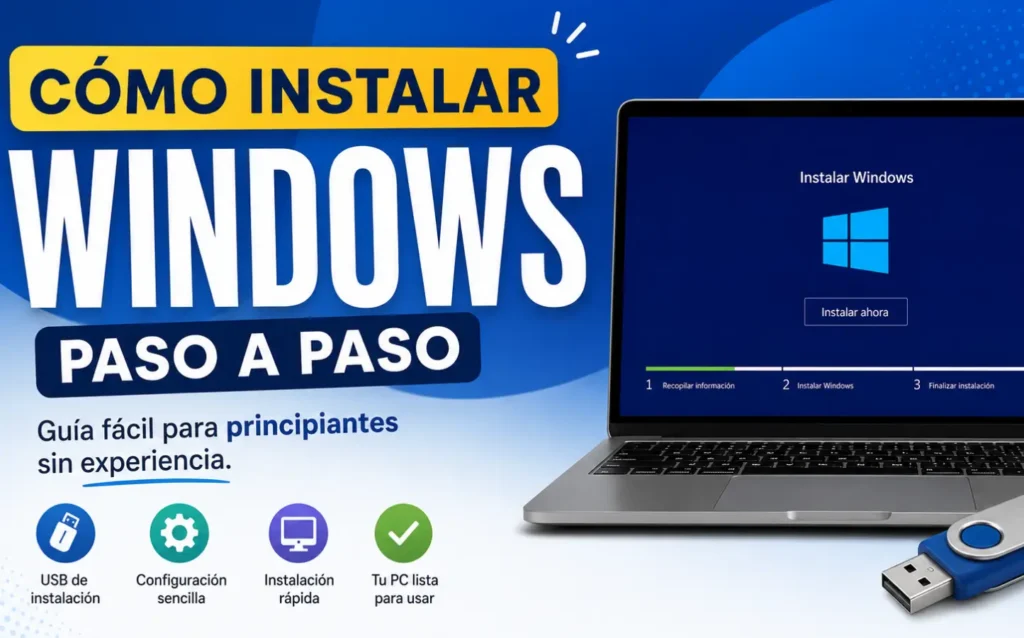
Instalar Windows puede parecer complicado si nunca lo has hecho, pero en realidad es un proceso que cualquier persona puede aprender siguiendo las instrucciones correctas. No es necesario ser un técnico en computadoras para realizar la instalación; solo debes tener paciencia y seguir cada paso con atención.
En esta guía aprenderás cómo instalar Windows paso a paso utilizando un lenguaje sencillo y fácil de entender. Además, conocerás algunos consejos importantes para evitar errores durante la instalación.
¿Qué es Windows?
Windows es el sistema operativo desarrollado por Microsoft que permite que una computadora funcione correctamente. Es el programa principal que controla el hardware, ejecuta las aplicaciones y permite realizar tareas como navegar por Internet, trabajar con documentos, ver videos o jugar.
Sin un sistema operativo instalado, una computadora no podrá utilizarse normalmente.
¿Cuándo es recomendable instalar Windows?
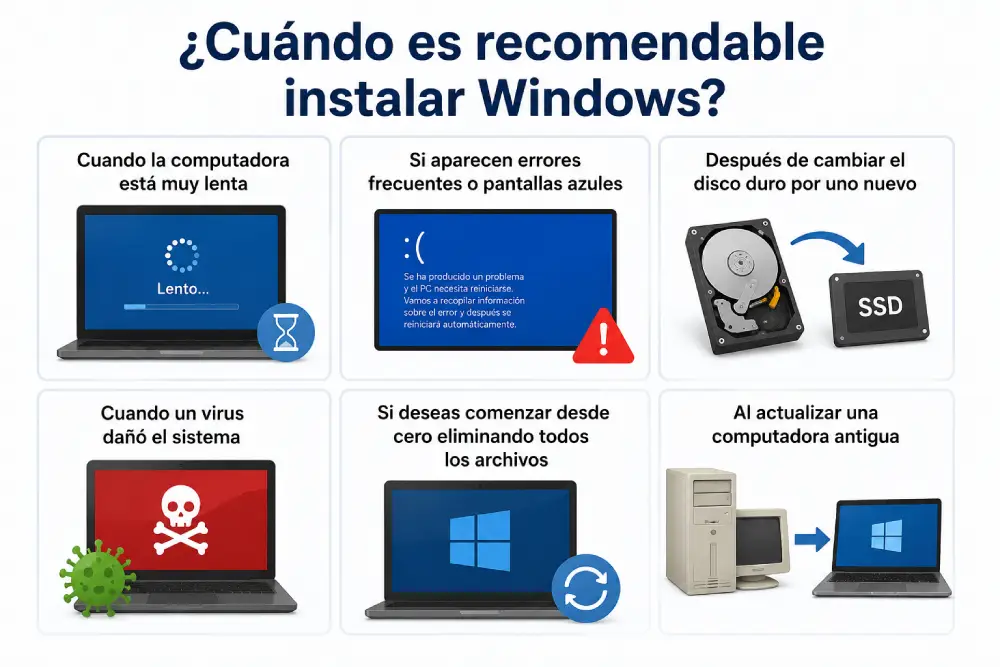
Existen diferentes situaciones en las que puede ser necesario realizar una nueva instalación de Windows.
Algunos ejemplos son:
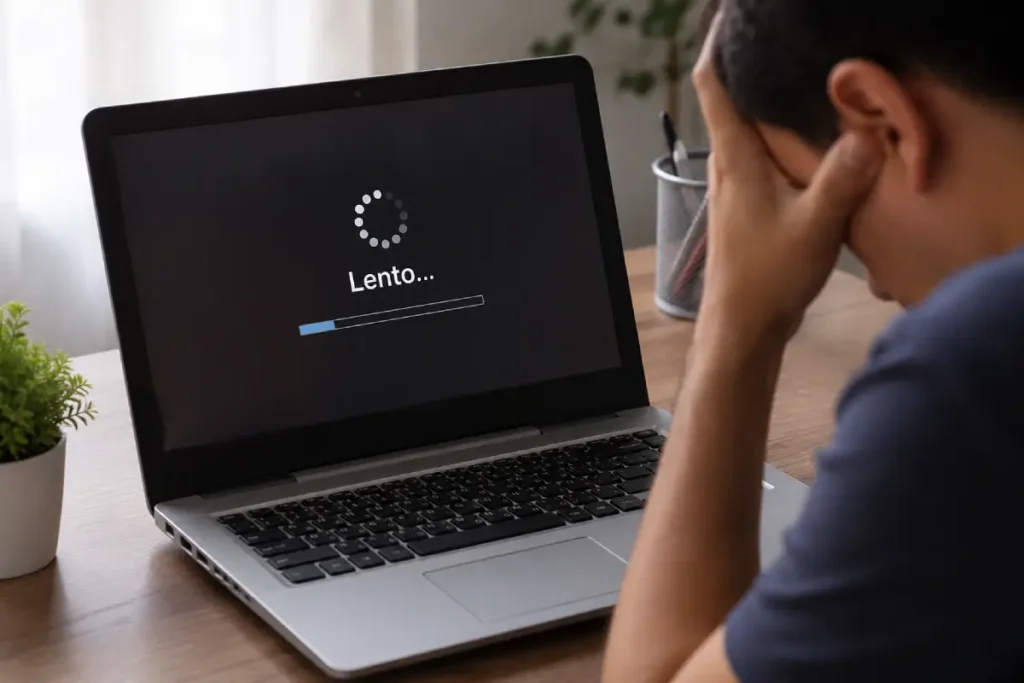
- Cuando la computadora está demasiado lenta.
- Si aparecen errores frecuentes o pantallas azules.
- Después de cambiar el disco duro por uno nuevo.
- Cuando un virus dañó el sistema.
- Si deseas comenzar desde cero eliminando todos los archivos.
- Al actualizar una computadora antigua.
¿Qué necesitas antes de instalar Windows?
Antes de comenzar, prepara lo siguiente:
- Una memoria USB
Se recomienda que tenga al menos 8 GB de capacidad.
- Una computadora
Puede ser una PC de escritorio o una laptop compatible con Windows.
- Conexión a Internet
Será útil para descargar la herramienta oficial de Microsoft y posteriormente instalar las actualizaciones.
- Respaldar tus archivos
Si vas a instalar Windows sobre un equipo que ya tiene información importante, guarda previamente tus documentos, fotografías y archivos en un disco externo o en la nube.
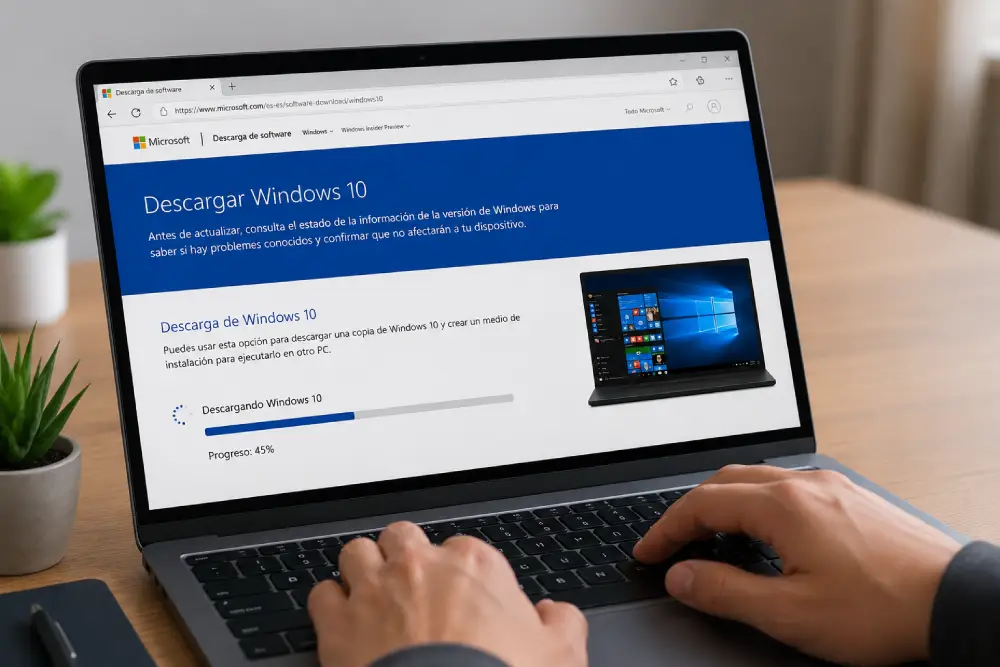
Paso 1: Descargar Windows
La forma más segura es descargar Windows desde la página oficial de Microsoft.
Evita utilizar páginas desconocidas, ya que podrían ofrecer archivos modificados o con programas maliciosos.
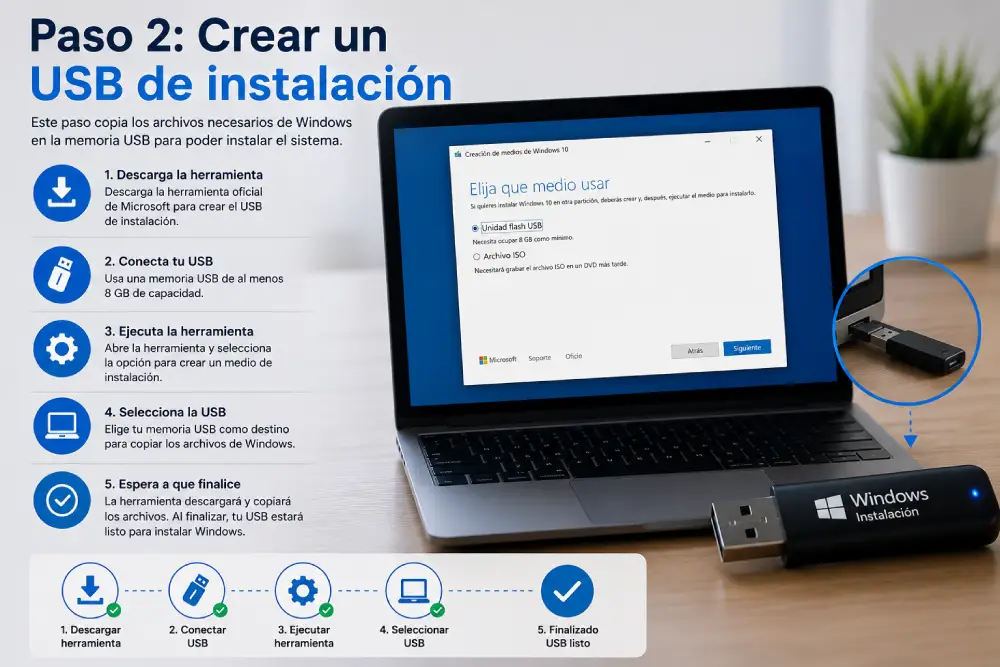
Paso 2: Crear un USB de instalación
Una vez descargada la herramienta oficial, deberás crear un USB de instalación.
Este proceso copia todos los archivos necesarios para que la computadora pueda instalar Windows.
Cuando finalice, tendrás un USB listo para iniciar la instalación.
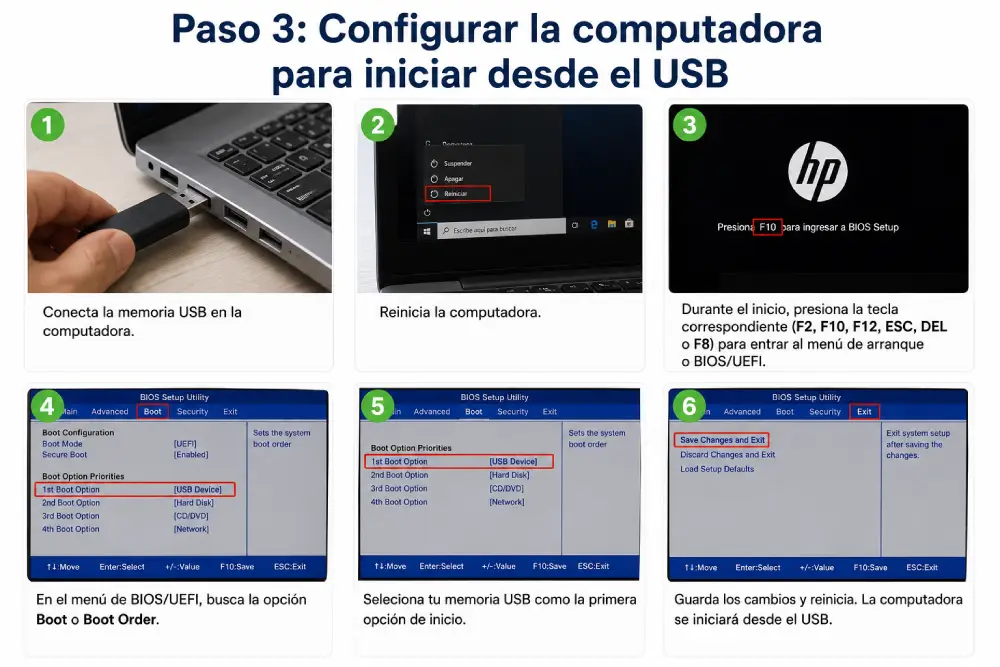
Paso 3: Configurar la computadora para iniciar desde el USB
Ahora conecta la memoria USB en la computadora donde instalarás Windows.
Luego reinicia el equipo e ingresa al menú de arranque (Boot Menu) o a la configuración BIOS/UEFI.
Dependiendo del fabricante, normalmente se utilizan teclas como:
- F2
- F8
- F10
- F11
- F12
- ESC
- DEL (Supr)
Selecciona la memoria USB como primer dispositivo de inicio.
Después de guardar los cambios, la computadora arrancará desde el instalador de Windows.
Paso 4: Comenzar la instalación
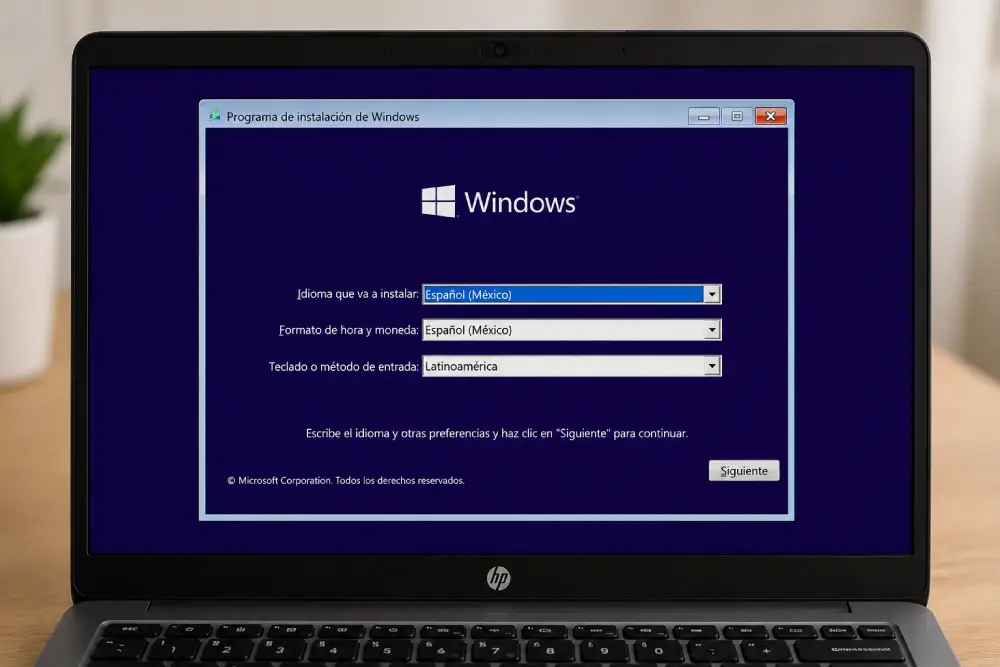
Cuando aparezca la primera pantalla del instalador podrás elegir:
- Idioma.
- Formato de hora.
- Distribución del teclado.
Después haz clic en Instalar ahora.
El instalador comenzará a copiar los archivos necesarios.
Paso 5: Elegir la edición de Windows
En algunos casos aparecerán varias versiones, por ejemplo:
- Windows Home
- Windows Pro
Debes seleccionar la edición correspondiente a tu licencia o la que deseas instalar.